VirtualBoxを使ってMac OSX上に仮想環境を作る(1) ~Virtual Boxをインストールする~
MacにはBootCampがあるので標準でWindowsを動作させる事はできるのですが、都度再起動をする必要があります。
再起動が必要となると、Macをスリープ状態でいつも利用している僕は滅多にWindowsを起動しなくなる訳で。
時々しか使わないけど、使うときは気軽に起動できる様にしようと、Mac OSX上で仮想環境を作ってWindowsを動かす事にしました。
OSX上で仮想環境となると、VMware FusionとかParallels Desktopとかがあります。
そんなに高い金額ではないのですが、月1回程度しか使わないので出来れば安価にと言う事で今回はVirtual Boxを使います。(個人利用および評価の場合のみ無料)
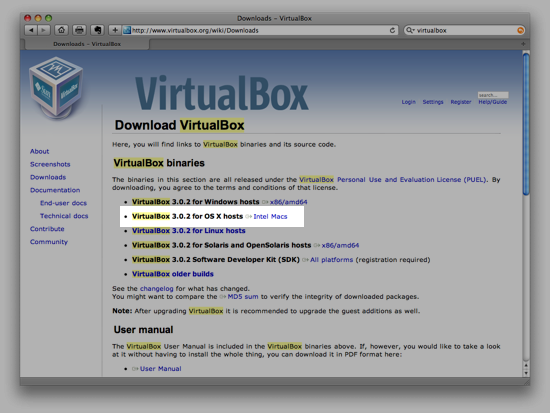
では早速、まずはVirtual Boxのダウンロードページにアクセスします。そして、画面中央の「for OSX hosts 」の「Intel Macs」をクリックします。するとダウンロードが始まります。
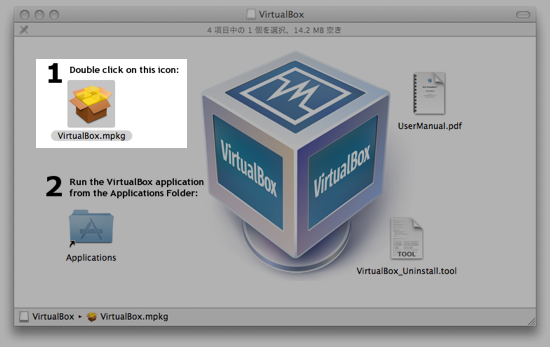
ダウンロードしたVirtulBoxのディスクイメージを開きから「VirtualBox.mpkg」をダブルクリックします。
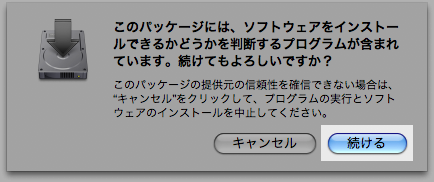
インストールが可能がどうかを判断するプログラムが実行される旨のメッセージが表示されるので「続ける」をクリックします。
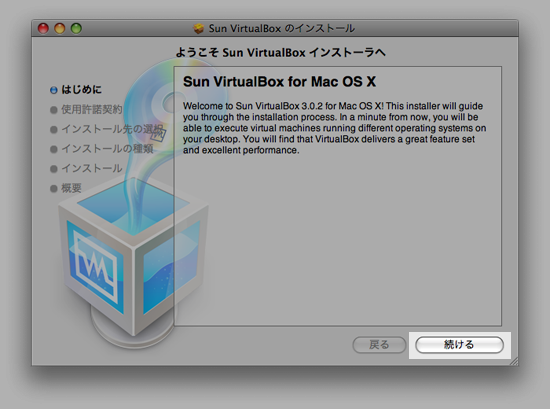
インストールが開始されます。「続ける」をクリックします。
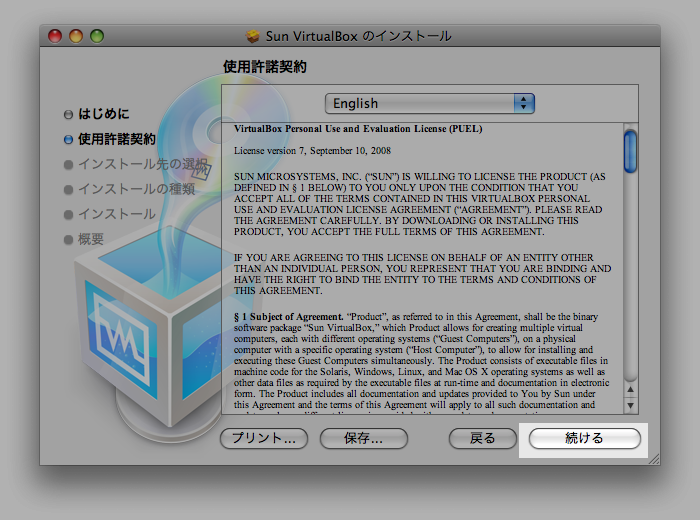
使用許諾契約が表示されるので内容を確認の上「続ける」をクリックします。
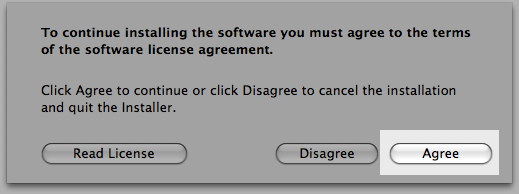
「Read License」をクリックしてライセンス内容を確認し、同意できる場合には「Agree」をクリックします。
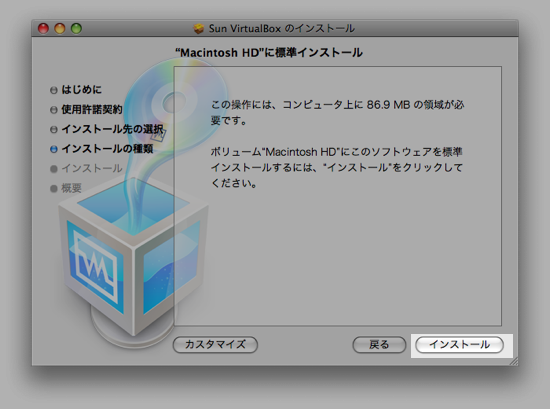
今回は標準インストールを行うのでそのまま「インストール」をクリックします。インストールする物をカスタマイズしたい場合には「カスタマイズ」をクリックして画面の指示に従ってください。
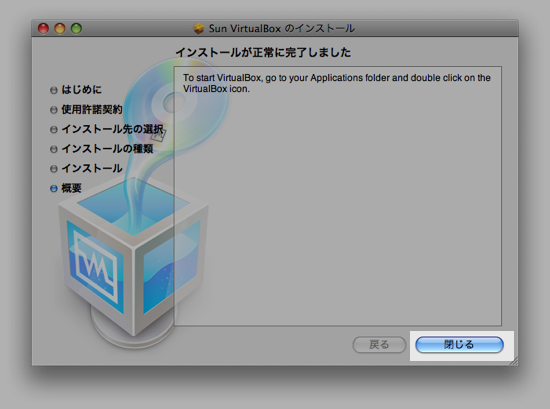
しばらくするとインストールが正常に完了した旨のメッセージが表示されるので「閉じる」をクリックします。
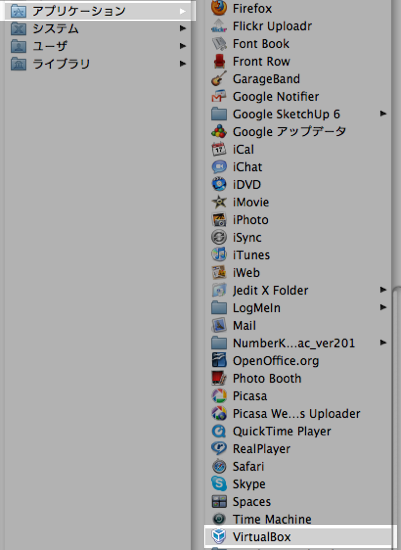
現在のユーザー>アプリケーションに「VirtualBox」がインストールされていると思います。
次回はVirtualBoxを起動して環境を構築していきます。